Soporte

Reglas de correo: Guia para Webmail
¿Recibís correos que siempre terminan en la misma carpeta?
¿Necesitás que determinados mensajes se reenvíen automáticamente a otra persona o cuenta?
¿Perdés tiempo organizando manualmente correos que llegan todos los días?
Las reglas de correo permiten automatizar muchas de estas tareas para que el webmail trabaje por vos.
Una regla funciona a partir de dos elementos principales:
Condiciones: indican qué mensajes querés identificar. Por ejemplo, correos recibidos desde una dirección específica, mensajes cuyo asunto contiene determinada palabra o correos enviados a una dirección concreta.
Acciones: indican qué querés que haga el webmail con esos mensajes. Por ejemplo, guardarlos en una carpeta, reenviarlos a otra cuenta, eliminarlos o aplicar otro tratamiento.
En resumen: primero definís qué mensajes querés detectar y luego indicás qué debe hacer el sistema con ellos.
A continuación te mostramos ejemplos de cómo crear una regla paso a paso en Webmail. Al final encontrarás una guía acompañada de imágenes para ayudarte durante el proceso.
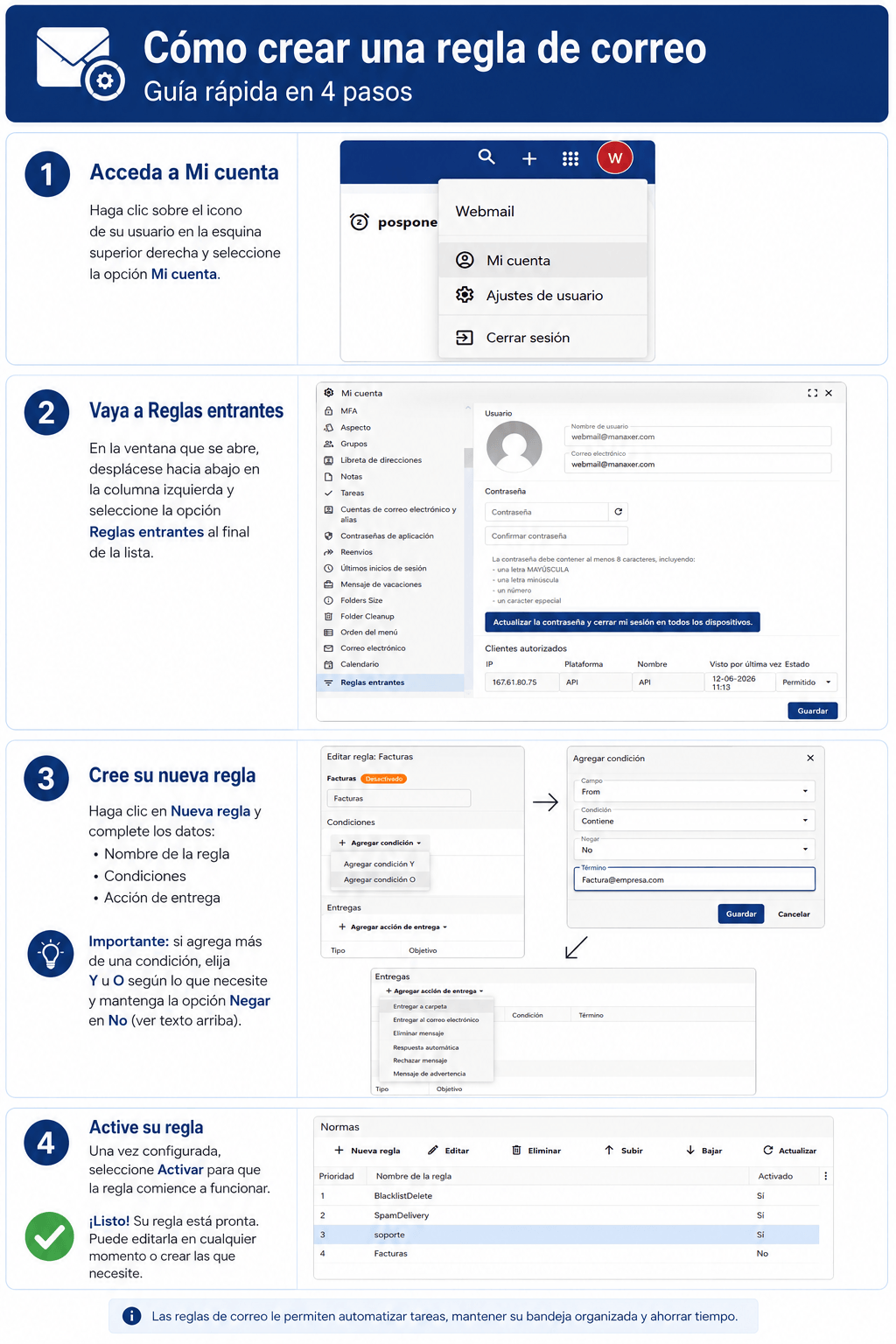
Paso 1: Ingresá a Mi cuenta
Hacé clic sobre el icono de tu usuario, ubicado en la esquina superior derecha del webmail, y seleccioná la opción Mi cuenta.
Paso 2: Accedé a Reglas entrantes
Dentro de la ventana de configuración, desplazate hasta el final de la columna izquierda y seleccioná la opción Reglas entrantes.
Desde esta sección vas a poder crear nuevas reglas, editar reglas existentes, activarlas, desactivarlas o eliminarlas cuando lo necesites.
Paso 3: Creá una nueva regla
Hacé clic en Nueva regla.
Lo primero será asignarle un nombre claro a la regla. Por ejemplo: Facturas, Clientes, Proveedor, Ventas o cualquier nombre que te ayude a identificar fácilmente para qué fue creada. Luego deberás configurar las condiciones y las acciones.
Paso 4: Definí las condiciones
Las condiciones sirven para indicar qué mensajes debe identificar la regla.
Por ejemplo:
• El remitente (From) es una dirección determinada.
• El asunto contiene una palabra específica.
• El destinatario coincide con una dirección concreta.
Un ejemplo simple sería:
• Campo: From
• Condición: Contiene
• Término: [email protected]
En este caso, la regla se aplicará a los mensajes recibidos desde esa dirección.
Qué pasa si necesitas más de una condición? términos Y / O
Cuando agregás más de una condición, el sistema te permite elegir entre Y u O.
Y:significa que deben cumplirse todas o una de las condiciones para que la regla se ejecute.
Ejemplo:
• Remitente contiene [email protected]
• Y
• Asunto contiene Factura
En este caso, el mensaje deberá venir de ese remitente y además tener la palabra “Factura” en el asunto.
O: significa que alcanza con que se cumpla cualquiera de las condiciones.
Ejemplo:
• Remitente contiene [email protected]
• O
• Asunto contiene Factura
En este caso, la regla actuará si el mensaje viene de ese remitente o si el asunto contiene la palabra “Factura”.
¡Ojo! Opción “Negar”
Al crear una condición también vas a ver la opción Negar.
En la mayoría de los casos debe quedar configurada en No.
Cuando Negar está en No, la condición funciona de forma normal. Por ejemplo, si indicás que los correos de [email protected] deben guardarse en una carpeta, se guardarán los mensajes que lleguen desde esa dirección.
Si cambiás Negar a Sí, el comportamiento se invierte. Es decir, la regla se aplicará a todos los mensajes que no cumplan esa condición.
Por ejemplo:
• Remitente: [email protected]
• Negar: Sí
En ese caso, la regla actuará sobre todos los correos excepto los recibidos desde [email protected]. Por eso, salvo que quieras crear una excepción específica, lo recomendable es mantener Negar en No.
Paso 5: Definí la acción de entrega
Una vez configuradas las condiciones, tenés que indicar qué querés que haga el webmail con los mensajes que las cumplan. Para eso se agrega una Acción de entrega.
Algunas acciones disponibles son:
• Entregar en carpeta: guarda automáticamente el mensaje en una carpeta determinada.
• Entregar al correo electrónico: reenvía el mensaje a otra dirección.
• Eliminar mensaje: elimina el mensaje según la regla definida.
• Respuesta automática: envía una respuesta automática.
• Rechazar mensaje: rechaza el correo.
• Mensaje de advertencia: aplica una advertencia al mensaje.
Ejemplo 1: guardar mensajes en una carpeta
Si querés archivar automáticamente determinados correos, seleccioná la acción Entregar en carpeta y elegí la carpeta correspondiente.
Por ejemplo, podés hacer que todos los mensajes enviados por [email protected] se guarden automáticamente en la carpeta Facturación.
De esta forma, cada nuevo correo que cumpla la condición será archivado sin que tengas que moverlo manualmente.
Ejemplo 2: reenviar mensajes automáticamente
Si querés reenviar determinados correos a otra cuenta, seleccioná la acción Entregar al correo electrónico e indicá la dirección de destino.
Por ejemplo, podés hacer que las consultas comerciales se reenvíen automáticamente a una persona del equipo de ventas o a una casilla compartida.
Importante si querés reenviar y guardar una copia: Si configurás solamente la acción de reenvío, el mensaje será reenviado según la regla definida. Pero si además querés conservar una copia organizada dentro de tu propia cuenta, deberás agregar también otra acción de entrega, por ejemplo Entregar en carpeta. De esa forma, el mensaje se reenviará automáticamente y, al mismo tiempo, quedará guardado en la carpeta que elijas.
Paso 6: Activá y guardá la regla
Una vez finalizada la configuración, marcá la opción Activar y guardá la regla.
¡Listo! La regla comenzará a funcionar automáticamente para todos los nuevos mensajes que cumplan las condiciones definidas.
Recordá que podés editarla, desactivarla o eliminarla en cualquier momento. También podés crear tantas reglas como necesites para organizar mejor tu correo y automatizar tareas repetitivas.